
PHPのバージョン確認方法
最初にダッシュボードへログインします。
※ホームページ公開時に、担当者から送付されている設定情報(PDF)に記載された【管理者用】のアカウントでログインしてください。

「サイトヘルス」を開く
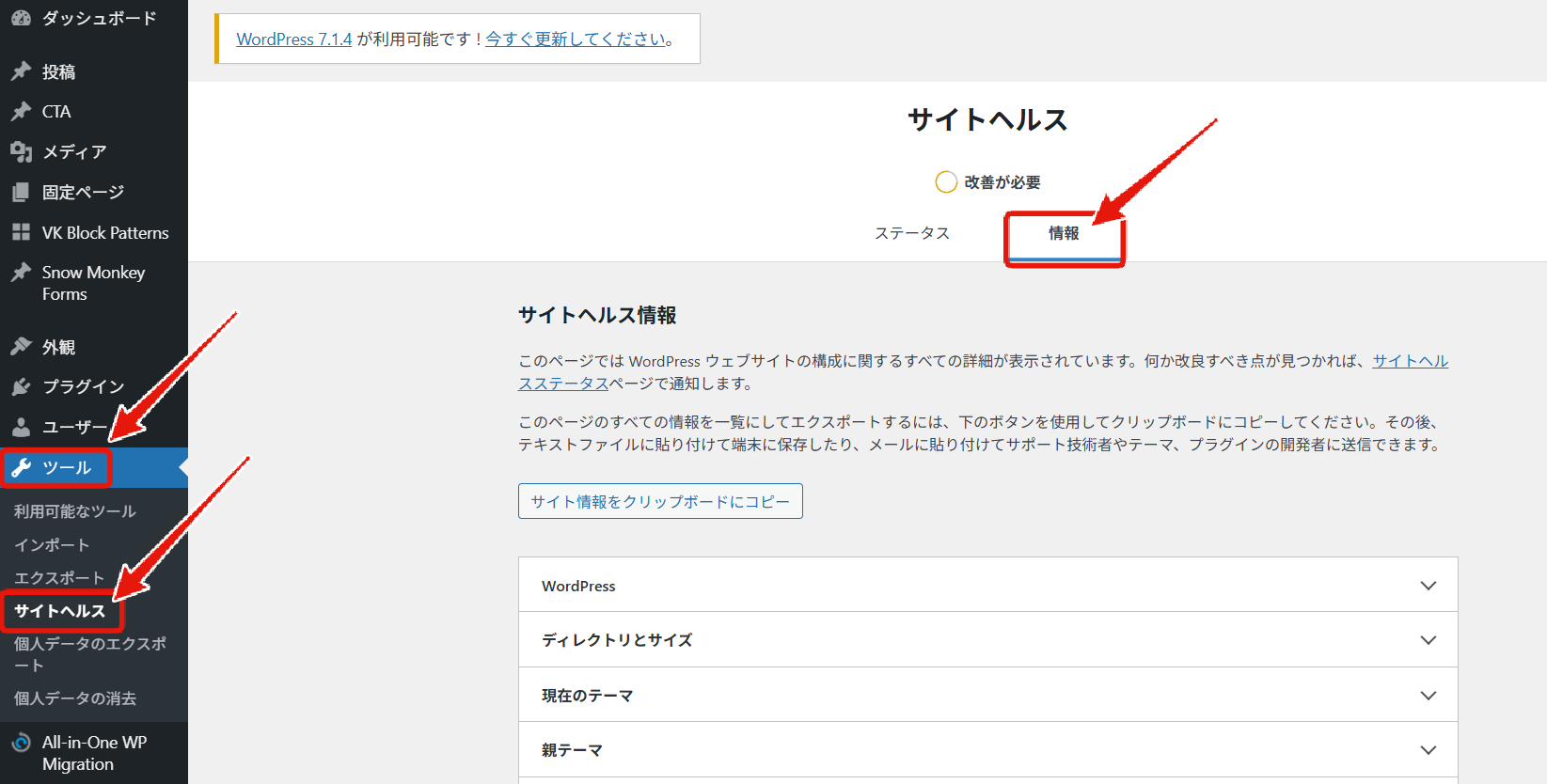
1. 管理画面左側のメニューから「ツール」をクリックします。
2.表示されたメニューから「サイトヘルス」をクリックします。
「情報」タブを開く
1.サイトヘルス画面上部にある「情報」タブをクリックします。
2.サイトのサーバー環境などの情報が表示されます。
「サーバー」を開いてPHPバージョンを確認する
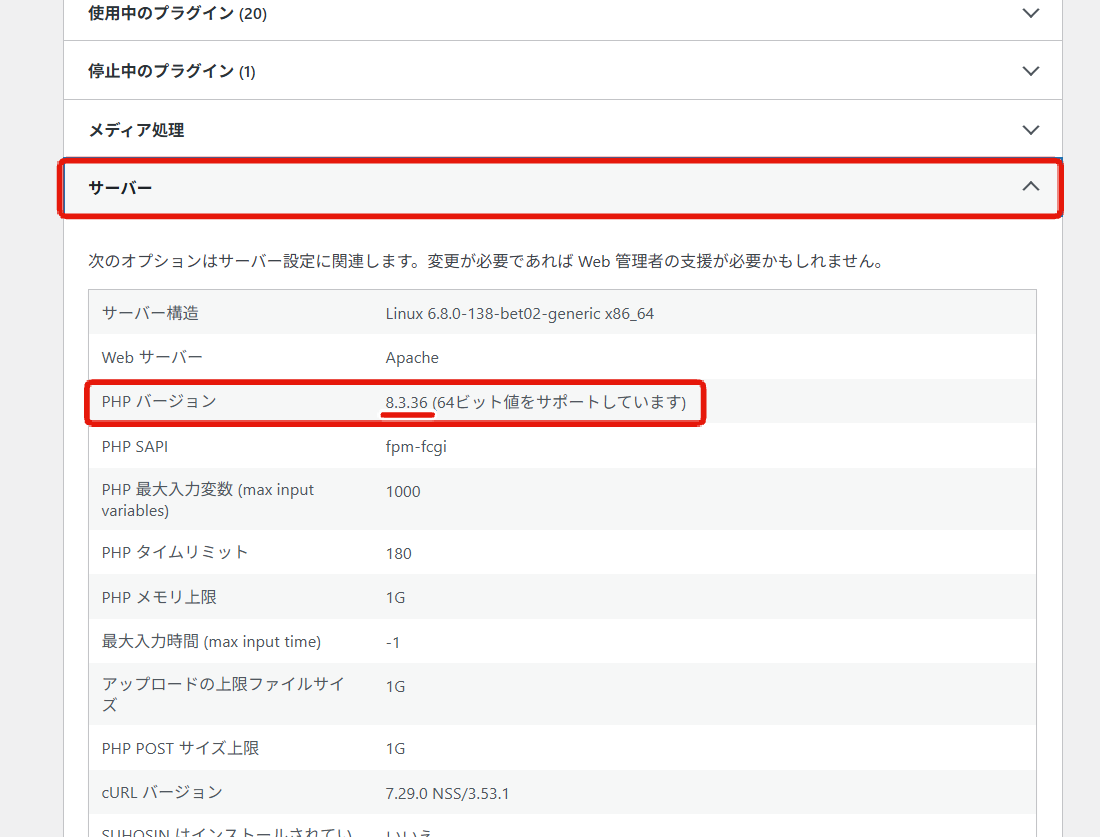
情報画面を下にスクロールします。
「サーバー」という項目を探します。
「サーバー」の右側にある矢印をクリックして、詳細を開きます。
項目の中にある「PHP バージョン」を確認します。
注意事項
この画面ではPHPのバージョンを確認するだけで、変更はできません。
PHPのバージョンを変更する場合は、レンタルサーバーの管理画面から操作します。
PHPのバージョン変更前には、WordPressのバックアップを取ることをおすすめします。
補足: 古いバージョンでは「サイトヘルス」が表示されない場合があります。ご不明の方はサポートへお問い合わせください。
参照数: 61
カスタマーサポート窓口(ご契約のお客様専用)
|
050-5794-4348
営業時間 10:00~17:00(休業 土・日・祝日) |
